Showing posts with label Blogging. Show all posts

Mudahnya Membuat Blog di Blogger/Blogspot

Mudahnya Membuat Blog di Blogger/Blogspot

Mudahnya Membuat Blog di Blogger/Blogspot - Blogging atau bahasa gaulnya 'NgeBlog' sudah banyak digemari saat ini. Banyak yang membuat blog karena ingin menyelesaikan tugas sekolah, sebagai catatan pribadi (diary online), share pengalaman pribadi, share ilmu pengetahuan, untuk bisnis, atau mencari uang.

Apakah bisa mencari uang lewat blog? ya tentu saja bisa, tapi di sini saya tidak akan membahas lebih lanjut cara mencari uang lewat blog karena yang saat ini kita bahas adalah tentang cara membuat blog. Blog (singkatan dari web log) adalah sebuah aplikasi web dimana kita bisa memposting suatu artikel pada halaman web umum yang bisa diakses oleh orang banyak.

Di sini saya akan memuat tutorial membuat blog di blogger. Kenapa harus di blogger? hhmmm.. menurut saya karena di blogger lebih mudah diakses untuk pemula dibandingkan dengan platform yang lainnya (seperti wordpress, 123website, dll). Langsung saja simak tutorialnya di bawah ini.

Cara Membuat Blog di Blogger/Blogspot


Oh iya, sebelumnya sobat harus sudah punya e-mail, kalau bisa pakai akun G-Mail, karena sekarang blogger sudah tidak bisa diakses oleh e-mail lain seperti yahoo.com, ymail.com, atau yg lainnya.

1) Kunjungi situs Blogger.com
2) Masuk menggunakan akun G-Mail
3) Pilih ingin menggunakan profil Google Plus atau Blogger biasa

Mudahnya Membuat Blog di Blogger/Blogspot

Kalau menggunakan profil Google Plus, jika kita memposting suatu artikel, postingan tersebut bisa akan secara otomatis dipublikasikan di akun Google Plus tersebut. Dan masih banyak lagi manfaat yang bisa diperoleh jika menggunakan akun Google Plus. Tapi terserah saja ingin menggunakan profil yang mana. Jika masih pemula, saya sarankan menggunakan profil Blogger biasa saja.

4) Ikuti langkah-langkah pembuatan profilnya.
5) Klik tombol 'Blog Baru' di sebelah kiri

Mudahnya Membuat Blog di Blogger/Blogspot

6) Masukkan Judul Blog, Alamat Blog, dan Template Blog yang diinginkan, jika sudah klik tombol 'Buat blog!'

Mudahnya Membuat Blog di Blogger/Blogspot

Tips: Usahakan Judul dan Alamat blog disesuaikan dengan apa yang ingin diposting. Misalnya, saya ingin memposting tutorial-tutorial komputer jadi saya buat judul 'Tutorial Komputer' dengan alamat 'tutorialkomputer4u.blogspot.com'.

Blog sudah jadi. Sekarang saatnya menuju langkah yang selanjutnya, yaitu memposting artikel.

Cara Memposting Artikel


1) Klik blog yang sudah dibuat.
2) Klik tombol 'Entri Baru'.
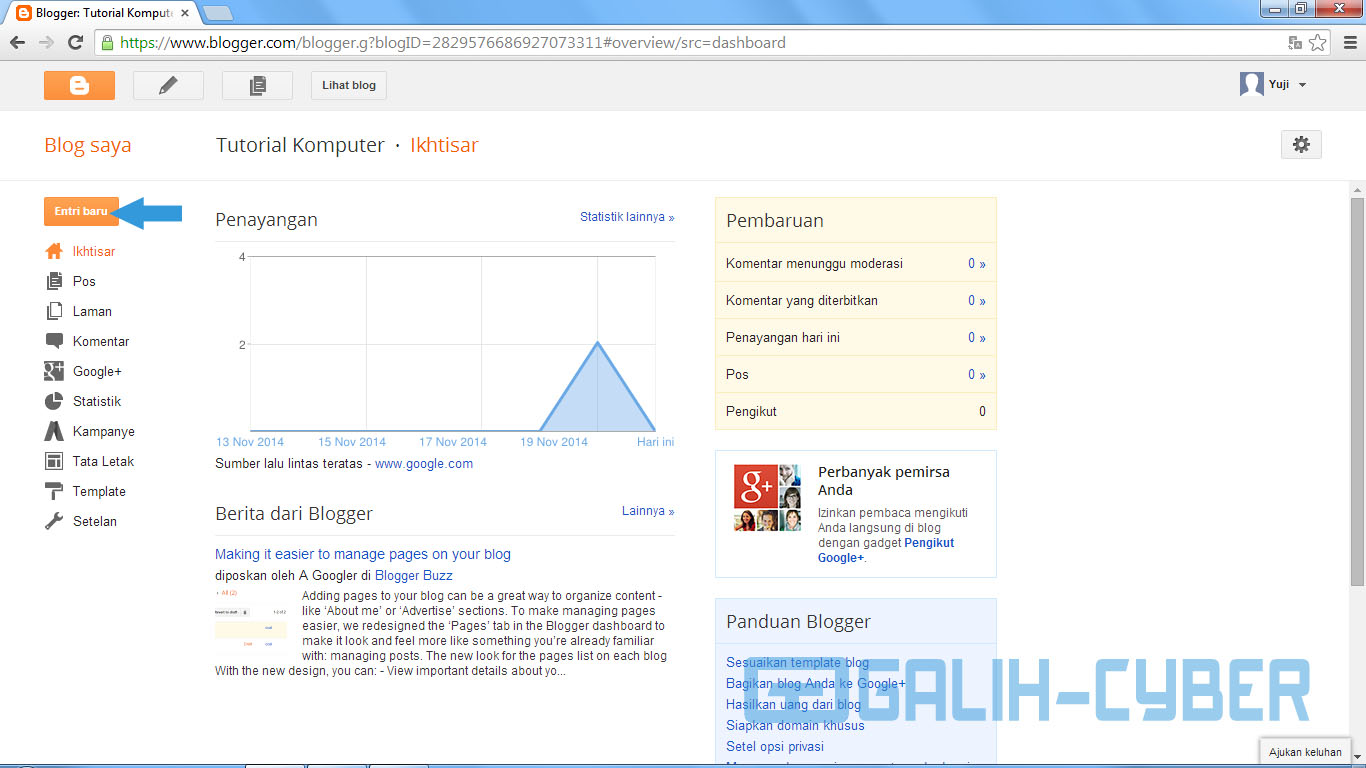
Mudahnya Membuat Blog di Blogger/Blogspot

3) Tulis artikel yang ingin diposting.

Mudahnya Membuat Blog di Blogger/Blogspot


  • Label = Membuat kategori artikel tersebut.
  • Jadwal = Mengatur kapan artikel tersebut ingin diposting.
  • Tautan Permanen = Mengatur link artikel tersebut.
  • Lokasi = Mengatur di mana tempat artikel tersebut dibuat.


4) Jika sudah menulis artikel yang diinginkan, klik saja tombol 'Publikasikan'

Itu saja yang bisa saya ajarkan untuk membuat blog di blogger. Jika masih bingung, cobalah untuk mencari tahu sendiri dengan mencoba-coba menu yang ada di dashboard blogger. Atau juga bisa komen di sini untuk bertanya-tanya tentang seputar Blogger. Kedepannya saya akan lebih banyak membahas tentang tutorial blog, jadi jangan sampai kelewatan ya.. ;) 
Lanjut Baca ( ^▽^)ψ__

Cara Memasang Google Custom Search Engine di Blogger

Cara Memasang Google Custom Search Engine di Blogger - Nyanpasu~ udah lumayan lama gw ga update postingan karena males, males, dan males. Langsung aja tanpa banyak bacot karena gw lagi males ngetik *tehe cara memasang mesin pencari yang bersifat kustom, yaitu hanya konten dari situs/blog yang bersangkutan. Jika sobat ingin melihat beberapa tutorial yang gw bahas sebelumnya, sobat bisa klik Blogger Tutorial.

Google Custom Search Engine


Sama seperti YouTube, Blogger, dan Gmail, search engine custom juga merupakan produk yang dikembangkan oleh Google untuk membiarkan menampilkan situs kotak pencarian untuk pencarian situs sobat saja. Mesin pencari ini akan membantu pengunjung anda untuk menavigasi dengan mudah hanya dengan mencari hal yang mereka masukkan ke kotak pencarian dan akan secara otomatis memberi jalan mereka ke konten yang mereka inginkan.

Cara Memasang Google Custom Search Engine di Blog


1) Kunjungi Google Custom Search Engine

2) Klik "Create a Search Engine"

3) Masukkan URL blog sobat di "Sites to Search"

4) Pilih Bahasa, Masukkan nama mesin pencarinya dan klik "Create"

5) Anda akan akan melihat pesan seperti gambar dibawah ini yang berarti sobat telah berhasil membuat Custom Search Engine

Cara Memasang Google Custom Search Engine di Blogger

6) Sekarang klik pada "Get Code"

7) Salin/Copy kode tersebut

8) Pergi ke Blogger >> Tata Letak >> Tambah Gadget

9) Pilih "HTML / JavaScript"

10) Paste kode yang telah dicopy dalam kotak konten

11) Klik Simpan

Omedeto Gozaimasu~ Sobat berhasil menambahkan mesin pencari yang bersifat kustom di blog sobat. Kenapa tutorialnya ga pake gambar? Karena gw lagi males *tehe.  Tinggalkan jejak jika berkenan.
Lanjut Baca ( ^▽^)ψ__

Cara Memasang Widget Twitter di Blog

Cara Memasang Widget Twitter di Blog - Peran media sosial di dunia blogging itu sangat berguna dan sangat membantu. Bukan untuk blogger saja, tapi juga untuk semua orang yang memiliki bisnis secara online di internet. Media sosial membantu mereka dengan mudah untuk meraih pengunjung ataupun konsumen mereka di blog dan situs web mereka.

Ini adalah widget resmi yang dikembangkan oleh Twitter itu sendiri untuk semua jenis situs web untuk meningkatkan pengalaman penggemar yang termasuk pengguna twitter. Widget ini menampilkan tweet terbaru dari akun sobat.

Cara Memasang Widget Twitter di Blog

1) Masuk kehalaman Twitter Widget

Cara Memasang Widget Twitter di Blog

2) Masukkan username Twittermu

3) Atur tinggi widget yang diinginkan

4) Tentukan tema widgetnya, apakah ingin Terang (putih) atau Gelap (abu-abu tua)

5) Jika sudah diatur sesuai keinginan, Klik tombol [Buat Widget]

6) Copy kode yang sudah disediakan

Cara Memasang Widget Twitter di Blog

7) Masuk ke Blogger > Tata Letak > Tambah Gadget

8) Pilih HTML/JavaScript

9) Paste kode yang tadi

10) Klik Simpan

Sekarang Widget Twitter sudah ada di blogmu
Lanjut Baca ( ^▽^)ψ__

Cara Memperpendek Link Menggunakan Google URL Shortener [goo.gl]

Cara Menyingkat Link

Cara Memperpendek Link Menggunakan Google URL Shortener [goo.gl] - aduh dah lumayan lama ga ngeposting artikel (padahal baru seminggu XD ..). Kemarin gw dah ngeposting tentang tutorial komputer, yaitu Cara Cepat dan Mudah Membuat Cover/Label CD Maupun DVD. Sekarang gw posting tentang tutorial internet, mohon disimak ya.

URL Shortening (Pemendek Link) bisa dikatakan sebagai teknik yang digunakan dalam WWW dimana penyedia membuat halaman web yang tersedia untuk URL yang sangat singkat sebagai ganti dari URL yang aslinya panjang.

Apa gunanya memperpendek link? Memperpendek link ya berguna supaya linknya jadi pendek :v #tehe #plak ... ya gunanya memperpendek link adalah untuk mengarahkan suatu halaman website/blog dengan menggunakan URL yang lebih kecil daripada aslinya

Misalnya link postingan gw yang Cara Download File APK di Google Play dari PC Tanpa Software, linknya kaya gini: http://galih-cyber.blogspot.com/2013/11/cara-download-file-apk-di-google-play-dari-pc-tanpa-software.html .. itu kan panjang sekali, panjang banget malahan XD. Link itu diperpendek menggunakan URL Shortener, jadinya kaya gini: http://goo.gl/QhXBRt .. Panjangnya beda jauh kan ..

Terus gimana caranya memperpendek link?? Nah ini dia, sekarang gw kasih tutorial Cara Memendekkan / Menyingkat Link, tapi disini gw menggunakan aplikasi dari google namanya Google URL Shorteber, hasilnya menjadi seperti ini: http://goo.gl/xxxx . Berikut tutorial Cara Memperpendek Link Menggunakan Google URL Shortener [goo.gl]

1) Yang pertama siapkan dulu mana link yang mau di singkat
2) Kunjungi http://goo.gl/
3) Masukkan/Paste link yang sobat yang ingin di singkat di form yang disediakan

Cara Menyingkat Link

4) Klik tombol Shorten URL
5) Lalu, ambil link yang sudah di perpendek

Cara Menyingkat Link

Gampang caranya? terima kasih sudah berkunjung ke blog yang ga jelas ini ^_^, silahkan tinggalkan jejak berupa komentar dan mohon untuk menekan tombol share dibawah ini ya ..
Lanjut Baca ( ^▽^)ψ__

Cara Memasang Smiley/Emoticon Keren di Komentar Blog

Cara Memasang Smiley/Emoticon Keren di Komentar Blog

Cara Memasang Smiley/Emoticon Keren di Komentar Blog - Apa sih gunanya Emoticon di komentar?? Kalo menurut gw, itu untuk mengekspresikan user atau pembaca yang sudah membaca artikel yang dipostingkan. Nih gw kasih cara masang emoticon keren di komentar blog.

1) Masuk ke Blogger Dashboard lu, terus pilih tab Template
2) Terus klik Edit HTML
3) Tekan Ctrl+F trus cari kode </body>
4) Terus copy kode yang dibawah ini, dan paste di atas / sebelum kode </body>
<b:if cond='data:blog.pageType == "item"'>
<script type='text/javascript'>
//<![CDATA[
jQuery(document).ready(function () {emoticonx({
emoRange:"#comments p, div.emoWrap",
putEmoAbove:"iframe#comment-editor",
topText:"Click to see the code!",
emoMessage:"To insert emoticon you must added at least one space before the code."
})
});
//]]>
</script>
<script src='https://boyz.googlecode.com/svn/JS/emoticonnya.js' type='text/javascript'/>
</b:if>

5) Kalo udah cari kode ]]></b:skin>
6) Copy kode dibawah ini dan pastekan di atas / sebelum kode ]]></b:skin>
.emoWrap{position:relative;margin-bottom:7px;background:#fff;background-image:linear-gradient(toleft,#FFFFFF0%,#FFF9F2100%);border:3px solid #3498db;-moz-border-radius:5px;-webkit-border-radius:5px;border-radius:5px;-moz-box-shadow:0 4px 6px rgba(0,0,0,0.1),0 1px 1px rgba(0,0,0,0.3);-webkit-box-shadow:0 4px 6px rgba(0,0,0,0.1),0 1px 1px rgba(0,0,0,0.3);box-shadow:0 2px 6px rgba(0,0,0,0.1),0 1px 1px rgba(0,0,0,0.3);font-weight:400;color:#333;padding:10px}
.emoWrap:after{content:&quot;&quot;;position:absolute;bottom:-10px;left:10px;border-top:10px solid #3498db;border-right:20px solid transparent;width:0;height:0;line-height:0}

7) Terus cari kode </head>
8) Copy lagi kode dibawah ini dan pastekan di atas / sebelum kode </head>
<script src='https://ajax.googleapis.com/ajax/libs/jquery/1.8.3/jquery.min.js' type='text/javascript'/>

9) Save Template dah..

Sobat bisa liat hasilnya di kolom komentar postingan sobat.
Lanjut Baca ( ^▽^)ψ__

© 2013 - 2016 Galih-Cyber All Rights Reserved. Sitemap | Contact Us | Privacy Policy
TOP